Capítulos do guia
Guia da RC 0.1.0-rc.1
Crie cenas e mapas
Monte os lugares do seu jogo, escolha um tipo de cena, pinte o cenário e crie um caminho claro para explorar.
7 min de leitura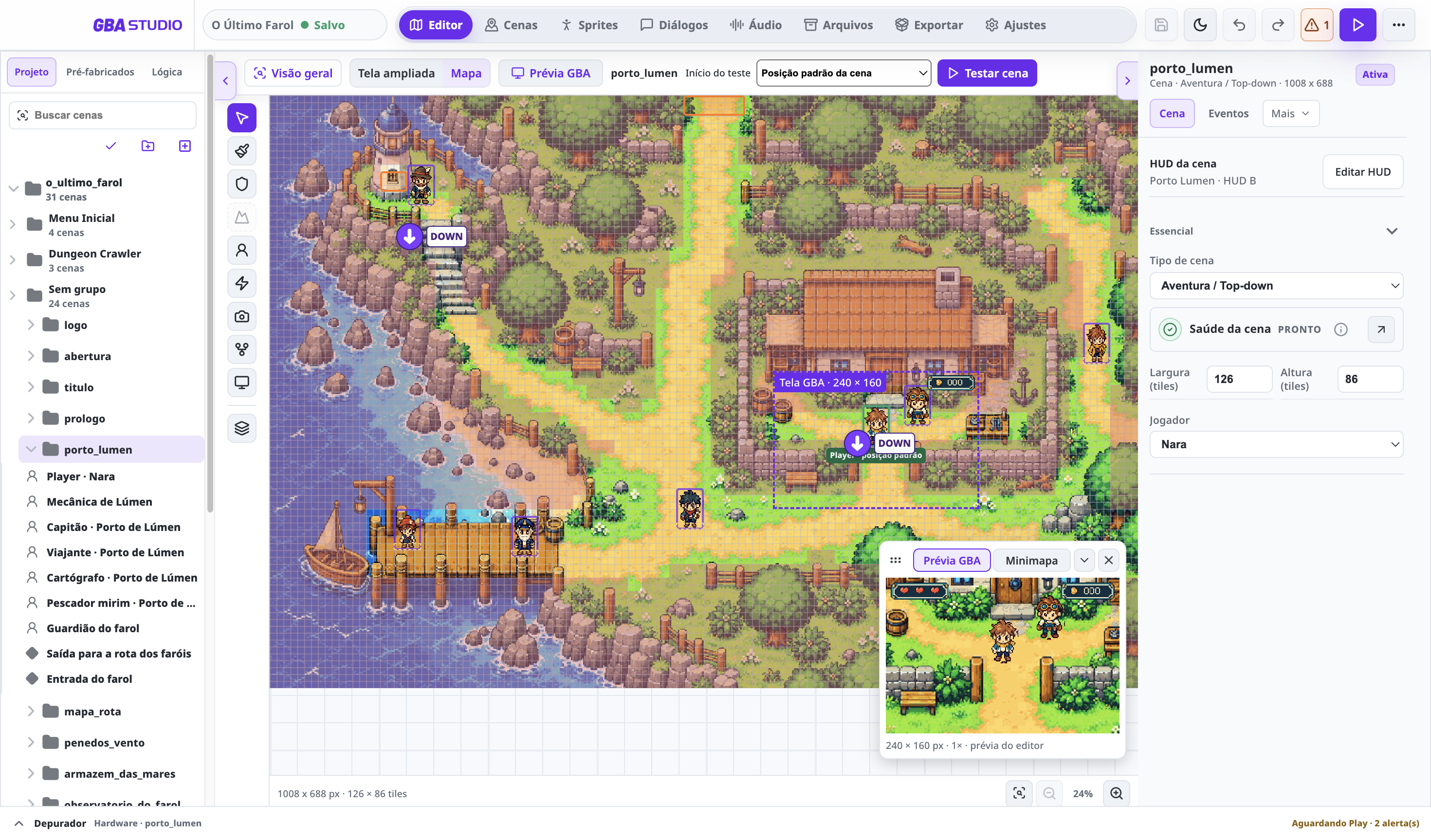
Comece por uma cena pequena
No Editor, crie uma cena e dê a ela um nome que explique o lugar, como vila_inicio.
Escolha o tipo de cena que combina com a sua ideia.
Defina uma área pequena para poder testar logo.
Escolha o tileset que vai formar o cenário.
Pinte o mapa e depois a colisão
Selecione tiles no painel e pinte no canvas com pincel, borracha ou preenchimento. Primeiro desenhe o caminho que o jogador deve enxergar; em seguida, marque o que deve bloquear a passagem.
Colisão não é só uma parede. O Editor também mostra overlays de colisões, atores e gatilhos para ajudar a guiar o jogador para portas, personagens e objetivos.
Conecte lugares do jogo
- Use atores para pessoas, itens e objetos visíveis.
- Use gatilhos para ações que começam em uma área do mapa.
- Use portas ou conexões para levar o jogador a outra cena.
- Selecione várias entidades com Shift, Cmd ou Ctrl quando precisar alinhar, distribuir, duplicar ou mover um grupo.
- Defina a cena inicial quando quiser mudar onde o jogo começa.
Organize cenas e camadas
Use o organograma para enxergar as cenas e suas conexões. O painel de camadas ajuda a selecionar e organizar os elementos do mapa antes de testar a cena no Play.
Em Porto Lumen, observe o mapa completo, os personagens de 48 px e a HUD do exemplo. Teste o movimento nas quatro direções para entender a proporção entre personagens e cenário.
Dungeon Crawler em primeira pessoa
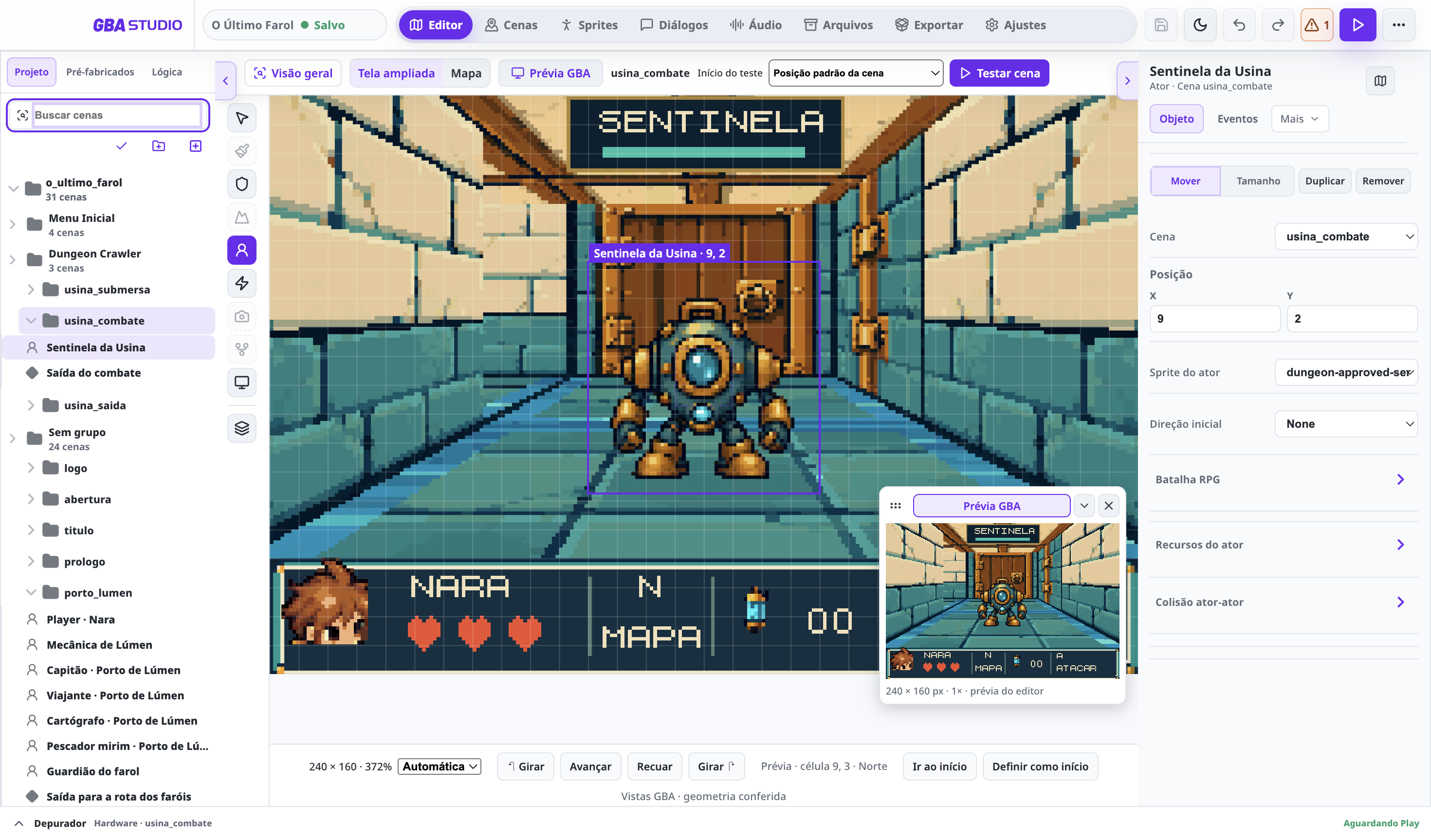
Em Dungeon Crawler, Tela ampliada mostra a visão em primeira pessoa e os atores à frente da câmera. Use Girar, Avançar e Recuar para conferir cada trecho.
Edite o labirinto no Mapa
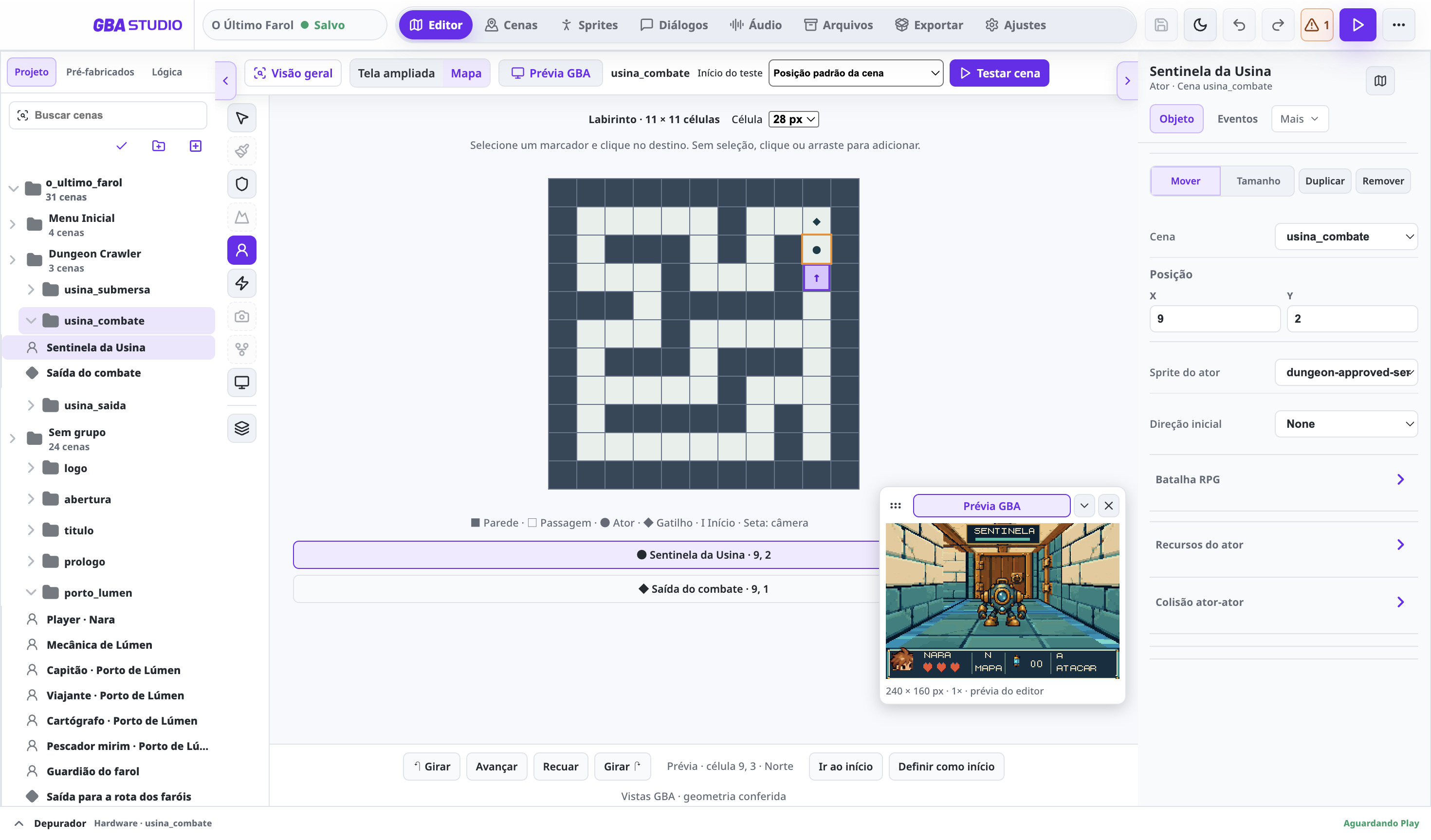
Em Mapa, edite as células do labirinto, os atores e os gatilhos. Defina o início da câmera; o ator do jogador é opcional e pode representar mãos ou uma arma.